Prävention statt Reaktion: Wie Azure Application Insights Probleme frühzeitig erkennt und behebt
Inhalt
Highlights
- Wechseln Sie von reaktiver Fehlerbehebung zu proaktivem Monitoring und erkennen Sie Probleme, bevor sie Auswirkungen auf Benutzer haben.
- Überwachen Sie Verfügbarkeit, Leistung und Ausnahmen mithilfe von Telemetriedaten, Dashboards, Warnmeldungen und erweiterten Analysen.
- Identifizieren Sie Ursachen schneller durch Exception Tracking, Benutzersitzungsanalysen, benutzerdefinierte Telemetrie und die Integration von Power BI.
- Nutzen Sie KI-gestützte Funktionen wie Smart Detection und KI-Agenten, um Anomalien aufzudecken und Untersuchungen zu beschleunigen.
- Implementieren Sie Azure Application Insights mit geringem Aufwand und verbessern Sie durch bewährte Monitoring-Praktiken die Zuverlässigkeit und Performance Ihrer Anwendungen.
Haben Sie oder Ihre Teammitglieder schon einmal erlebt, dass ein System plötzlich nicht mehr funktioniert oder deutlich langsamer wird? In vielen Fällen investieren Teams dann zusätzliche Ressourcen in ihre Anwendungen. Zu diesem Zeitpunkt kann die Fehlersuche jedoch bereits zeitaufwendig, kostspielig und frustrierend sein.
Ein besserer Ansatz ist der Einsatz eines Monitoringsystems, das Telemetriedaten erfasst und analysiert. So können Teams Leistungsprobleme, Fehler und ungewöhnliches Verhalten erkennen, bevor diese Auswirkungen auf Benutzer haben.
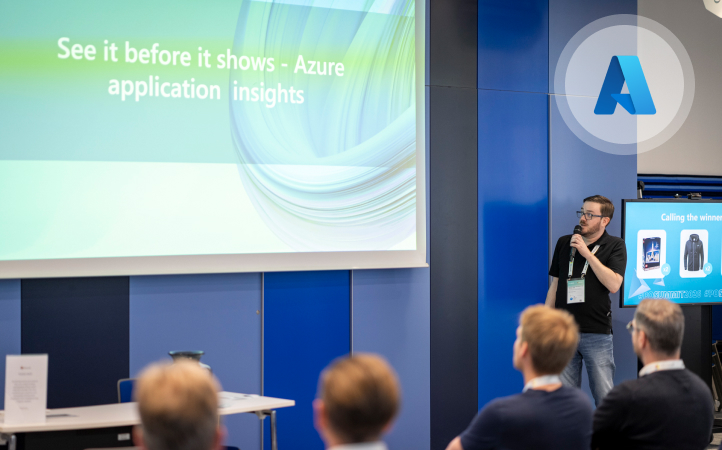
In diesem Artikel, inspiriert von Daniel Bachs Vortrag auf dem proMX Project Operations + AI Summit 2026, geben wir Ihnen einen Einblick in Azure Application Insights, erläutern die Einrichtung und erklären, wie Sie Rohdaten in umsetzbare Erkenntnisse verwandeln können.
Was ist Azure Application Insights?
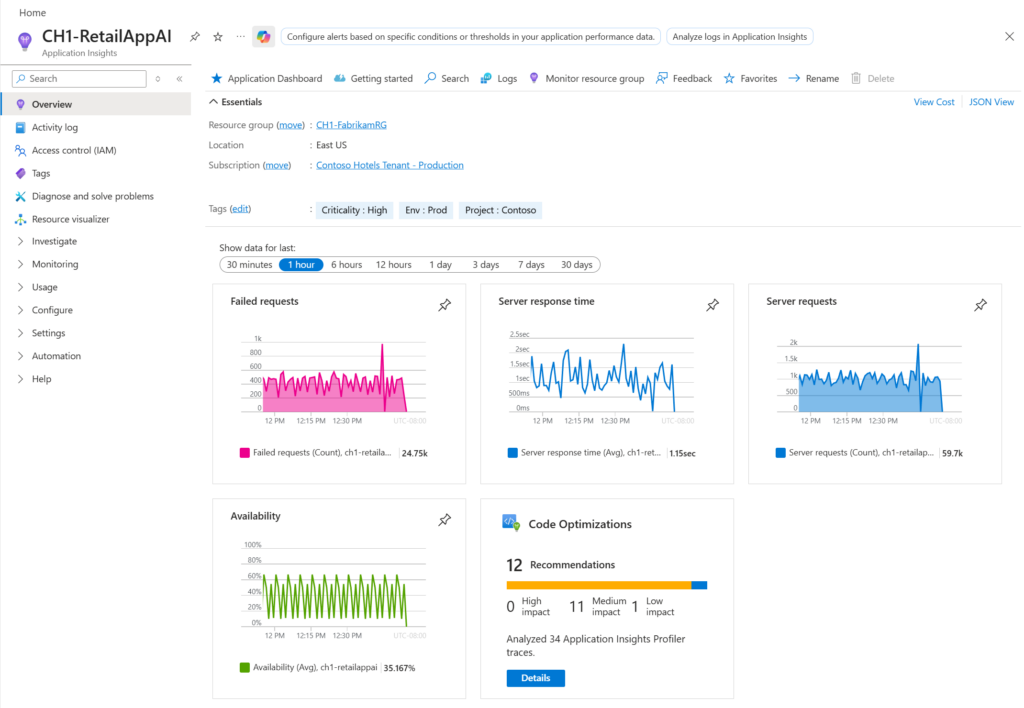
Screenshot des Übersichtsbereichs in Azure Application Insights (Quelle: Learn Microsoft)
Azure Application Insights ist eine Funktion von Azure Monitor für das Application Performance Monitoring (APM). Sie ermöglicht Administratoren und Entwicklern die Live-Überwachung, Protokollierung und Leistungsanalyse von Anwendungen. Als zentrale Datensammelstelle hilft die Lösung dabei, den Zustand Ihrer Anwendungen zu überwachen und durch die Analyse von Telemetriedaten plattformübergreifend zu optimieren.
Dadurch können Administratoren und Entwickler Probleme frühzeitig erkennen und proaktiv beheben. Werfen wir nun einen Blick auf die wichtigsten Funktionen von Azure Application Insights und darauf, wie sie eine proaktive Fehleranalyse und Problembehebung ermöglichen.
Wie Azure Application Insights Ihnen hilft, bei der Fehlerbehebung von einem reaktiven zu einem proaktiven Ansatz überzugehen
Verfügbarkeit und Systemzustand überwachen
Im Gegensatz zur reaktiven Fehlerbehebung können Teams mit Application Insights frühzeitig Warnsignale wie Ausfälle und Verfügbarkeitsprobleme erkennen:
- Ping-Tests und Verfügbarkeitsüberwachung prüfen, ob Anwendungen und Endpunkte erreichbar sind.
- Erweiterte Tests können mithilfe von Azure Functions Authentifizierungsprozesse und geschäftskritische Abläufe validieren.
- SLA- und Uptime-Berichte helfen Unternehmen dabei, die Serviceverfügbarkeit über einen längeren Zeitraum nachzuverfolgen und wiederkehrende Probleme zu identifizieren.
- Warnmeldungen und Smart Detection benachrichtigen Administratoren automatisch, wenn die Verfügbarkeit sinkt oder ungewöhnliches Verhalten erkannt wird.
Leistungsprobleme frühzeitig erkennen
Wenn Sie das nächste Mal gefragt werden, wie Ihre Anwendungen performen, müssen Sie nicht raten. Azure Application Insights unterstützt Sie dabei, die Leistung Ihrer Systeme kontinuierlich zu überwachen:
- Performance Monitoring erfasst Antwortzeiten und lang laufende Prozesse.
- Die Analyse von P95- und P99-Perzentilen hilft dabei, die langsamsten Benutzererfahrungen zu identifizieren, die durch Durchschnittswerte oft verborgen bleiben.
- Kohorten- und Trendanalysen ermöglichen den Vergleich der Performance zwischen Regionen, Benutzergruppen oder Zeiträumen und helfen dabei, Leistungseinbußen frühzeitig zu erkennen, bevor sie sich zu weit verbreiteten Problemen entwickeln.
- Integrierte Dashboards und Visualisierungen bieten einen schnellen Überblick über den Systemzustand und aktuelle Performance-Trends.
Fehler analysieren und die Ursachen verstehen
Hinter jedem Vorfall steckt eine Ursache. Die Herausforderung besteht darin, diese schnell und präzise zu identifizieren, bevor der Geschäftsbetrieb beeinträchtigt wird. Dabei unterstützen die folgenden Funktionen von Application Insights:
- Exception Tracking bietet eine chronologische Ansicht von Fehlern, einschließlich ihrer Häufigkeit und der betroffenen Endpunkte.
- Benutzersitzungs- und Aktivitätsverfolgung hilft dabei nachzuvollziehen, was vor dem Auftreten eines Problems passiert ist, indem Navigationspfade, Anfragen und Benutzerinteraktionen sichtbar gemacht werden.
- Benutzerdefinierte Telemetrie und Dimensionen erweitern die Standard-Monitoringdaten um Informationen aus Plug-ins, Power Automate-Flows, Skripten oder PCF-Steuerelementen.
- Log Analytics ermöglicht eine erweiterte Ursachenanalyse mithilfe von KQL-Abfragen (Kusto Query Language).
Erkenntnisse in konkrete Maßnahmen umsetzen
Das Sammeln von Daten ist nur der erste Schritt. Ihren eigentlichen Wert entfalten Daten erst, wenn sie gezielt genutzt werden. Mit Application Insights können Teams aus Erkenntnissen konkrete Maßnahmen ableiten:
- Vordefinierte Abfragen und Workbooks liefern sofort einsatzbereite Analysen für häufige Szenarien, beispielsweise langsame Plug-ins oder wiederkehrende Ausnahmen.
- Die Integration von Azure DevOps ermöglicht es Teams, direkt aus den Erkenntnissen von Application Insights heraus Arbeitselemente zu erstellen.
- Dashboards, Berichte und die Integration von Power BI erleichtern den Austausch von Erkenntnissen zwischen Support-, Entwicklungs- und Betriebsteams.
- Automatisierte Warnmeldungen stellen sicher, dass kritische Probleme behoben werden, bevor sie eine große Anzahl von Benutzern beeinträchtigen.
Mit KI Probleme schneller erkennen und analysieren
Bei der Analyse von Leistungsproblemen kann bereits jede Minute entscheidend sein. Azure Application Insights nutzt KI-Funktionen, um Teams dabei zu unterstützen, ungewöhnliches Verhalten zu erkennen, Probleme schneller zu untersuchen und den Aufwand für manuelle Analysen zu reduzieren:
- Smart Detection erkennt Anomalien automatisch und macht auf ungewöhnliche Spitzen bei Ausnahmen, Leistungsverschlechterungen und andere potenzielle Probleme aufmerksam.
- KI-Agenten unterstützen bei der Untersuchung von Ausnahmen, der Analyse von Benutzersitzungen und der interaktiven Auswertung von Telemetriedaten.
- KI-gestützte Analysen und Zusammenfassungen beschleunigen die Ursachenanalyse, indem sie komplexe Telemetriedaten leichter verständlich machen und konkrete Handlungsmöglichkeiten aufzeigen.
So richten Sie Azure Application Insights ein
Glücklicherweise ist die Einrichtung von Azure Application Insights unkompliziert und erfordert nur einen minimalen Konfigurationsaufwand. Nach der Verbindung werden Telemetriedaten automatisch erfasst und bieten Einblicke in die Systemleistung, Benutzeraktivitäten und Ausnahmen.
Die folgende Schritt-für-Schritt-Anleitung unterstützt Sie bei einer erfolgreichen Implementierung:
1. Erstellen Sie einen Log Analytics-Arbeitsbereich in Azure
Bevor Sie mit Azure Application Insights starten, sollten Sie einen dedizierten Log Analytics-Arbeitsbereich erstellen. Dies sorgt für eine klare Namenskonvention und erleichtert die langfristige Verwaltung Ihrer Monitoring-Ressourcen.
2. Erstellen Sie eine Application Insights-Ressource
Erstellen Sie anschließend eine arbeitsbereichsbasierte Application Insights-Ressource und verknüpfen Sie diese mit dem im vorherigen Schritt erstellten Log Analytics-Arbeitsbereich. Auf diese Weise können Sie die Telemetriedaten aus Ihrer Dataverse-Umgebung speichern und analysieren.
3. Wählen Sie die zu erfassenden Telemetriedaten aus
Nun können Sie festlegen, welche Daten für Ihre Monitoring-Ziele relevant sind, beispielsweise Diagnosedaten, Leistungskennzahlen, Plug-in-Aktivitäten, Seitenaufrufe oder Ausführungen von Power Automate-Flows. Indem Sie sich auf die wichtigsten Daten konzentrieren, behalten Sie den Fokus auf relevante Informationen und können gleichzeitig Speicherkosten kontrollieren.
Beachten Sie, dass verschiedene Protokollierungstypen, beispielsweise Dataverse und Power Automate-Flows, derzeit separate Log Analytics-Arbeitsbereiche erfordern und nicht innerhalb desselben Arbeitsbereichs konfiguriert werden können.
4. Monitoring und Analyse starten
Nach der Konfiguration werden die Telemetriedaten automatisch an Application Insights übermittelt. Dort stehen Ihnen integrierte Dashboards, Warnmeldungen, Workbooks und KQL-Abfragen zur Verfügung.
Herzlichen Glückwunsch! Sie können nun die Systemleistung überwachen, Ausnahmen analysieren und Trends erkennen.
In seinem Vortrag zeigt unser Senior Solution Architect Daniel Bach in einer Live-Demo, wie Azure Application Insights eingerichtet wird und wie sich Leistung, Ausnahmen und Benutzeraktivitäten innerhalb von Geschäftsanwendungen analysieren lassen, mit besonderem Fokus auf Umgebungen wie Dynamics CRM.
Sehen Sie sich die vollständige Aufzeichnung unten an:
Best Practices für proaktives Monitoring mit Azure Application Insights
Bevor wir zum Abschluss kommen, möchten wir einige Best Practices vorstellen, die aus Daniels Vortrag hervorgehen.
- Log Analytics zuerst erstellen: Richten Sie zunächst Ihren Log Analytics-Arbeitsbereich ein, bevor Sie Application Insights erstellen. So können Sie von Anfang an eine klare Namensstruktur definieren und Ihre Monitoring-Ressourcen langfristig einfacher verwalten.
- Aufbewahrungsdauer bedarfsgerecht festlegen: Speichern Sie Telemetriedaten nur so lange, wie sie für Fehleranalysen, Berichte und Compliance-Anforderungen benötigt werden. Dadurch lassen sich Speicherkosten reduzieren, während Teams weiterhin auf ausreichend historische Daten für die Analyse wiederkehrender Probleme zugreifen können.
- Benutzer-GUIDs aus Datenschutzgründen entfernen: Wenn Datenschutz- oder Compliance-Anforderungen berücksichtigt werden müssen, sollten personenbezogene Kennungen wie Benutzer-GUIDs nicht gespeichert werden. Dadurch wird das Risiko minimiert, sensible Benutzerdaten in Monitoring-Protokollen offenzulegen.
- Monitoring durch benutzerdefinierte Protokollierung erweitern: Ergänzen Sie die Standardtelemetrie durch benutzerdefinierte Daten aus Plug-ins, Skripten, Power Automate-Flows oder PCF-Steuerelementen, um geschäftsspezifische Informationen zu erfassen, die das Standard-Monitoring möglicherweise nicht abdeckt.
- Verwenden Sie separate Log Analytics-Arbeitsbereiche: Die Trennung verschiedener Protokollierungsquellen in eigene Log Analytics-Arbeitsbereiche erleichtert die Nachverfolgung und Kontrolle der laufenden Kosten.
- P95- und P99-Perzentile im Blick behalten: Verlassen Sie sich nicht ausschließlich auf durchschnittliche Antwortzeiten. Die Überwachung der P95- und P99-Perzentile hilft dabei, die Leistungsprobleme zu identifizieren, die Benutzer am stärksten beeinträchtigen.
- Langlaufende Prozesse überwachen: Achten Sie besonders auf Vorgänge, die länger als erwartet dauern, beispielsweise langsame Plug-ins, Workflows oder API-Aufrufe. Sie sind häufig die ersten Anzeichen für Performance-Engpässe.
Fazit: Bauchgefühl durch Fakten ersetzen
Die Überwachung der Systemleistung sollte beginnen, bevor Benutzer Probleme melden, nicht erst dann, wenn Störungen bereits den Geschäftsbetrieb beeinträchtigen. Genau hier setzt Azure Application Insights an: Die Lösung eröffnet Teams neue Möglichkeiten, proaktives Troubleshooting effizient und mit geringem Aufwand umzusetzen. Sie erhalten Transparenz über Verfügbarkeit, Ausnahmen und Leistungskennzahlen und können Ursachen gezielt identifizieren, anstatt sich auf Vermutungen oder Bauchgefühl zu verlassen.
Wenn Sie als Solution Architect, Administrator oder Maker den Schritt von reaktiver Fehlerbehebung hin zu proaktivem Monitoring machen möchten, sprechen Sie mit unserem Expertenteam.
Häufig gestellte Fragen (FAQ)
Was ist Azure Application Insights?
Azure Application Insights ist eine Feature von Azure Monitor, die Telemetriedaten erfasst und analysiert. Dadurch können Teams die Leistung, Verfügbarkeit und Fehler ihrer Anwendungen überwachen.
Wie kann ich Application Insights in Azure konfigurieren?
Erstellen Sie einen Log Analytics-Arbeitsbereich, richten Sie eine Application Insights-Ressource ein, verbinden Sie Ihre Umgebung, wählen Sie die gewünschten Telemetriedaten aus und starten Sie die Überwachung mithilfe der integrierten Dashboards und Analysewerkzeuge.
Wie kann KI bei der Analyse von Application-Insights-Daten helfen?
KI unterstützt bei der Erkennung von Anomalien, der Identifizierung von Leistungsproblemen, der Gewinnung von Erkenntnissen aus Telemetriedaten sowie bei der Ursachenanalyse durch Funktionen wie Smart Detection und KI-Agenten.


KÜRZLICH ERSCHIENEN